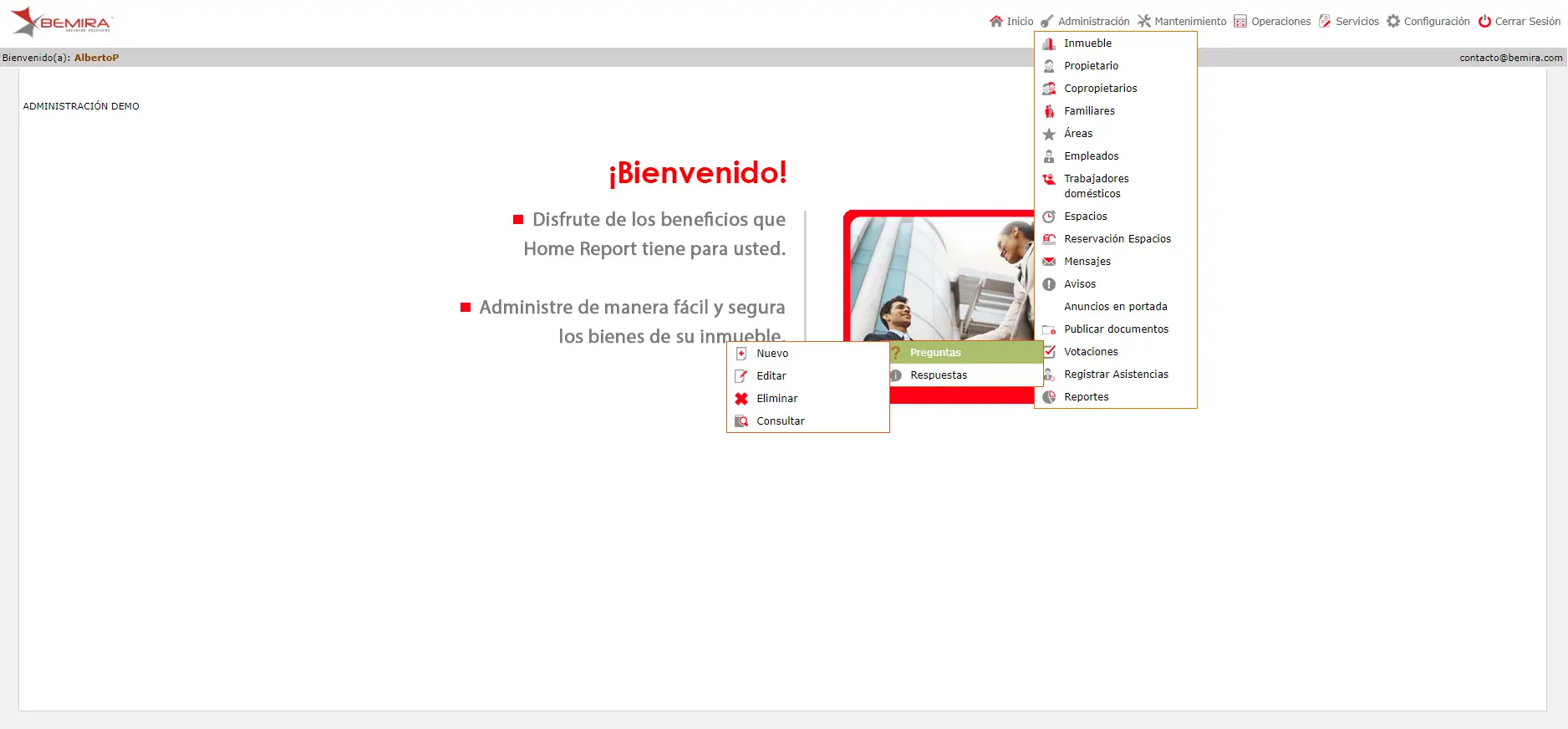
Administración Preguntas
En este submenú, el administrador tiene la posibilidad de elaborar una determinada propuesta, que después podrá ponerla a votación para los propietarios.
Al posicionarse con el cursor en menú “Administración”, submenú “Preguntas” aparecerán las opciones de “Nuevo” , “Editar”
  , “Eliminar”
  y “Consultar”
  .
.
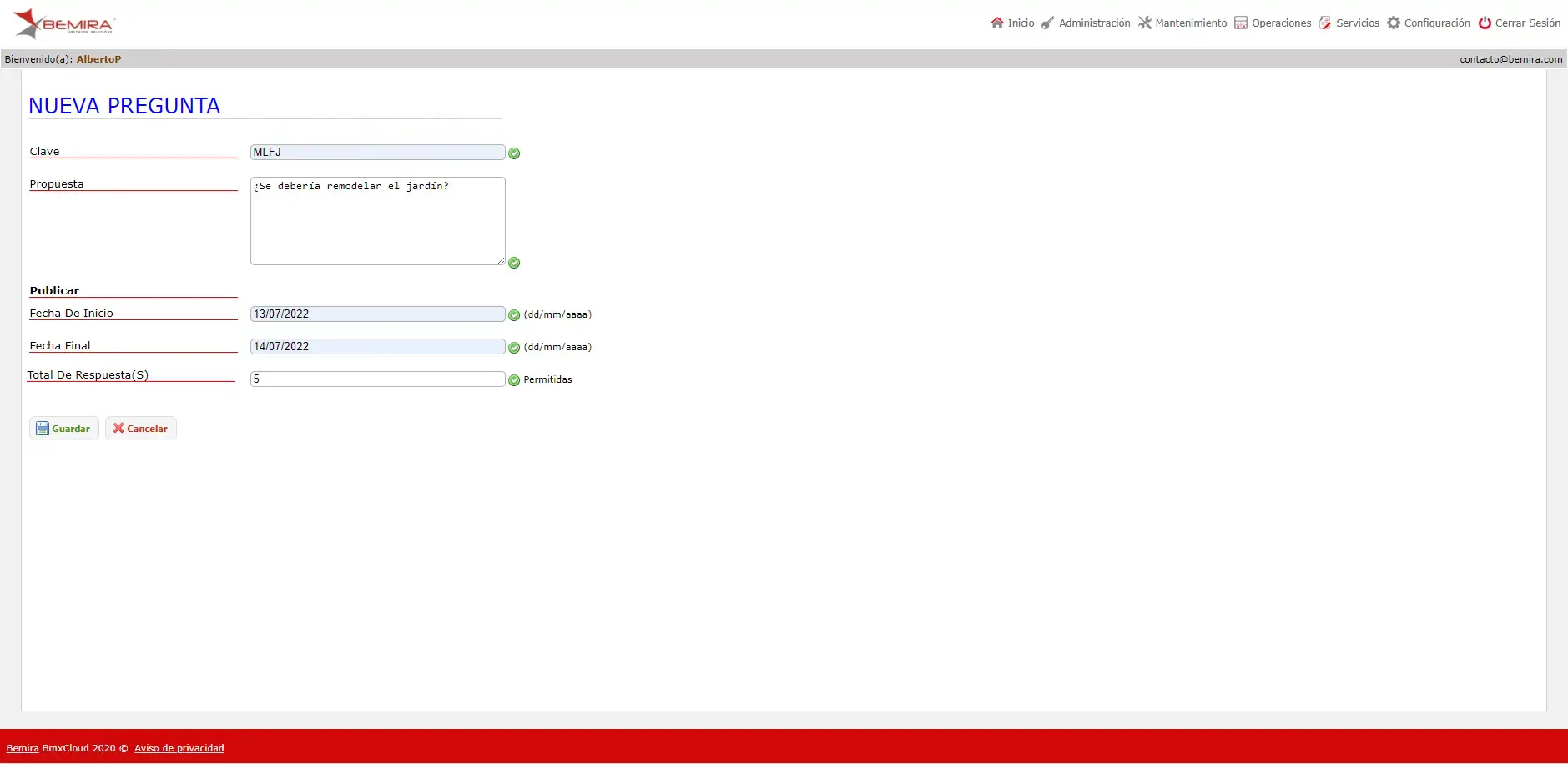
Al presionar el botón “Nuevo” , nos llevará a otra página donde se podrá ingresar los datos de la nueva propuesta que aparecerá en portada.
Se deberá ingresar “Clave” (Identificador), “Propuesta” (descripción de la propuesta), “Fecha de Inicio” y “Fecha final” (rango de fechas en las que el propietario podrá votar) por último, “No. Repuestas” (número total de respuestas que se aceptarán para la propuesta).
Después de haber ingresado los datos de la propuesta, se deberá presionar el botón “Guardar”  .
.
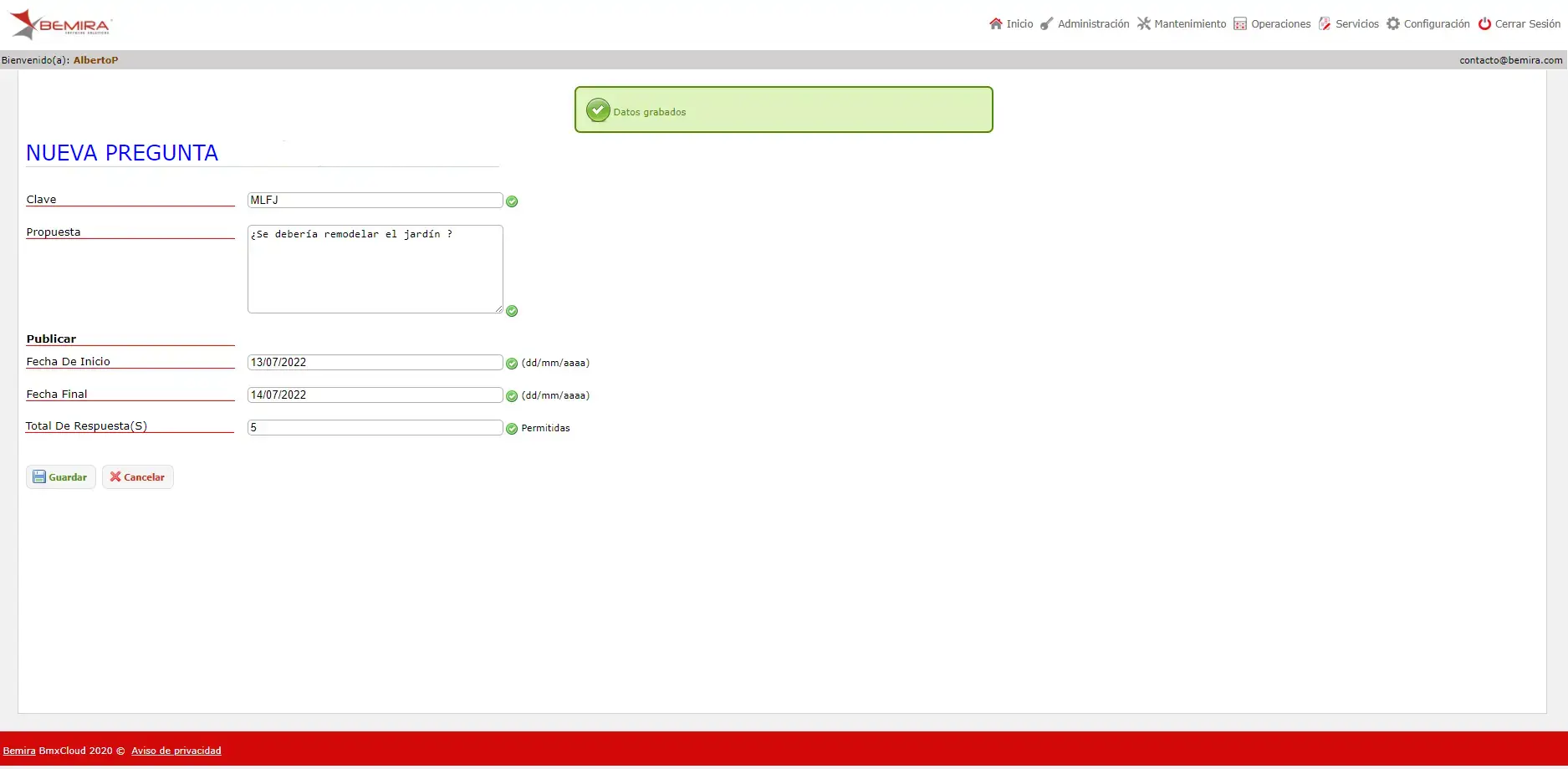
Cuando se haya presionado el botón “Guardar” , aparecerá un aviso de color verde que dice “Datos grabados”.
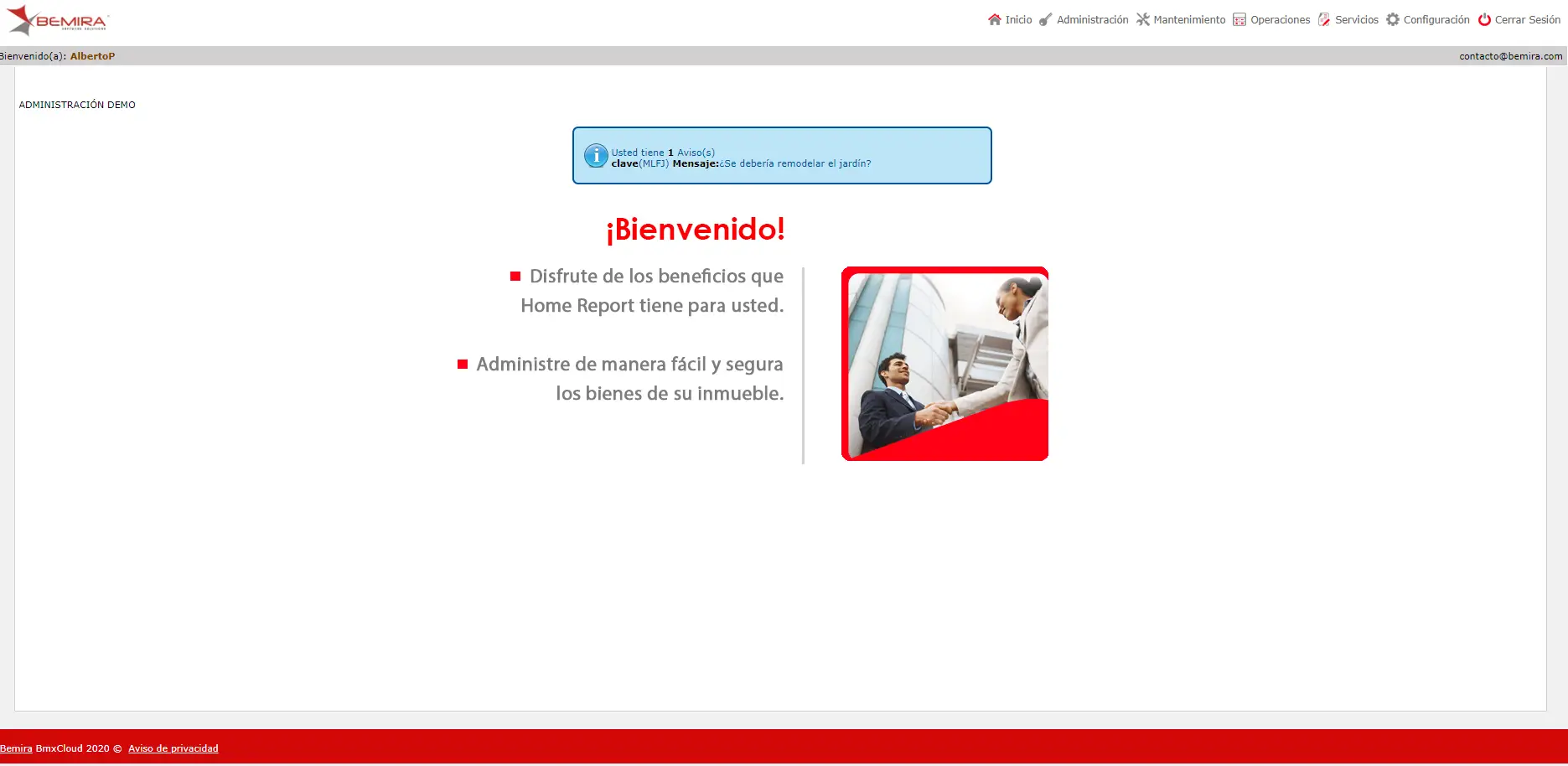
Si se dirige a la página principal saldrá un aviso de color azul con la pregunta.
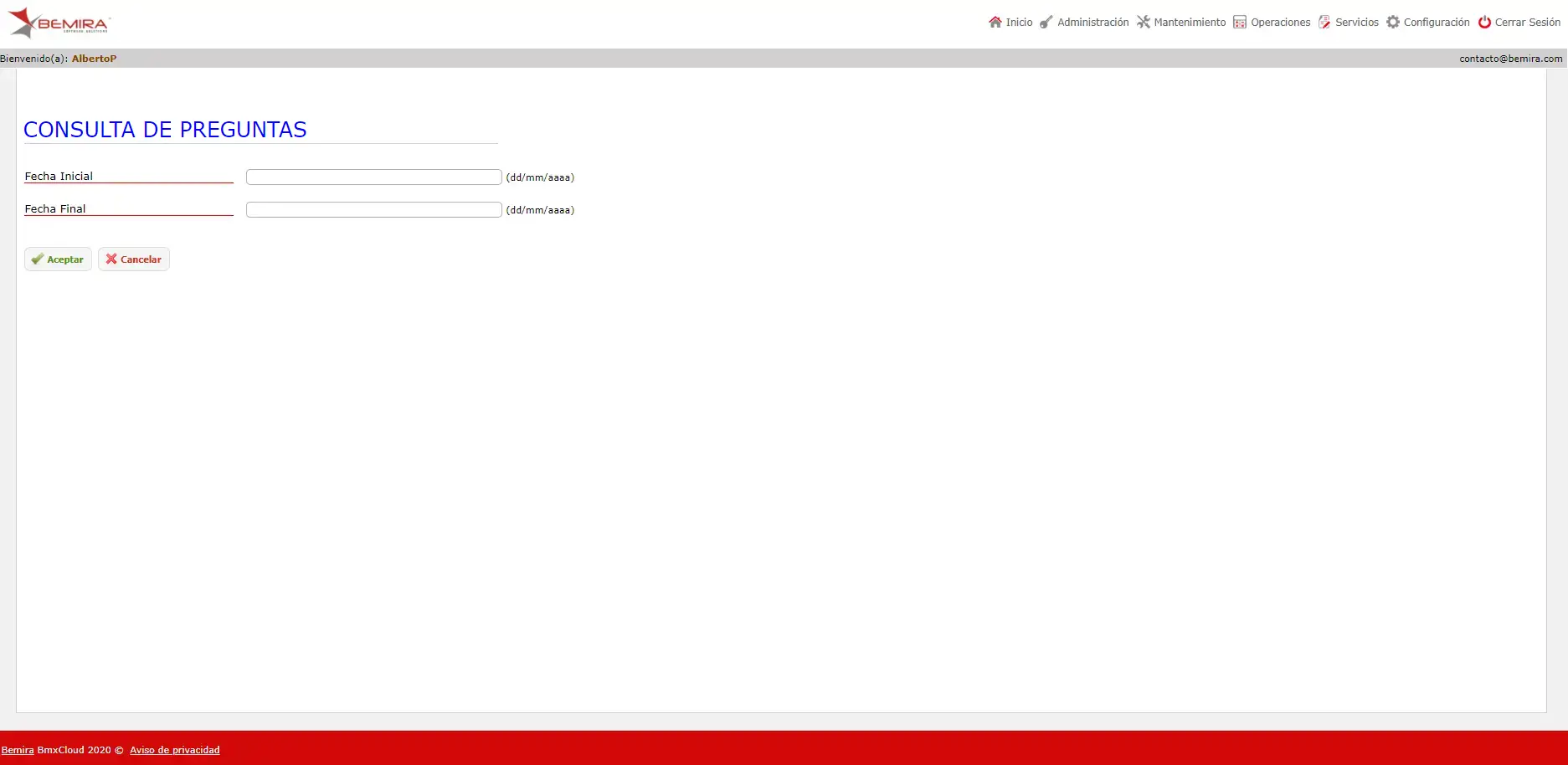
Al presionar el botón “Consultar” , nos llevará a otra página donde se podrá observar los campos de “Fecha Inicial” y “Fecha final”.
Se deberá establecer las fechas para que se nos muestre las propuestas que se hicieron dentro de esas fechas.
Y se deberá presionar el botón “Aceptar”  .
.
Después de presionar el botón “Aceptar” nos llevará a otra página donde se podrá ver la barra de búsqueda  , en la cual, si se está buscando algún registro en específico, se deberá escribir ahí, y el sistema estará mostrando el resultado en tiempo real de la búsqueda en la parte inferior de la tabla de registros.
Más a la derecha se podrá observar los botones de paginación si se requiere ir a la primera página de los registros, se deberá presionar el botón “Primero”  , si se requiere ir a la última página de los registros, se deberá presionar el botón “Último”
  , para moverse una página en una se deberá presionar “Anterior”
  para volver una página anterior o “Siguiente”
  para avanzar una página siguiente.
Los registros se encuentran ordenados por las columnas, “CLAVE”, “PROPUESTA”, “FECHA DE INICIO”, “FECHA FINAL” y “RESPUESTAS PERMITIDAS”.
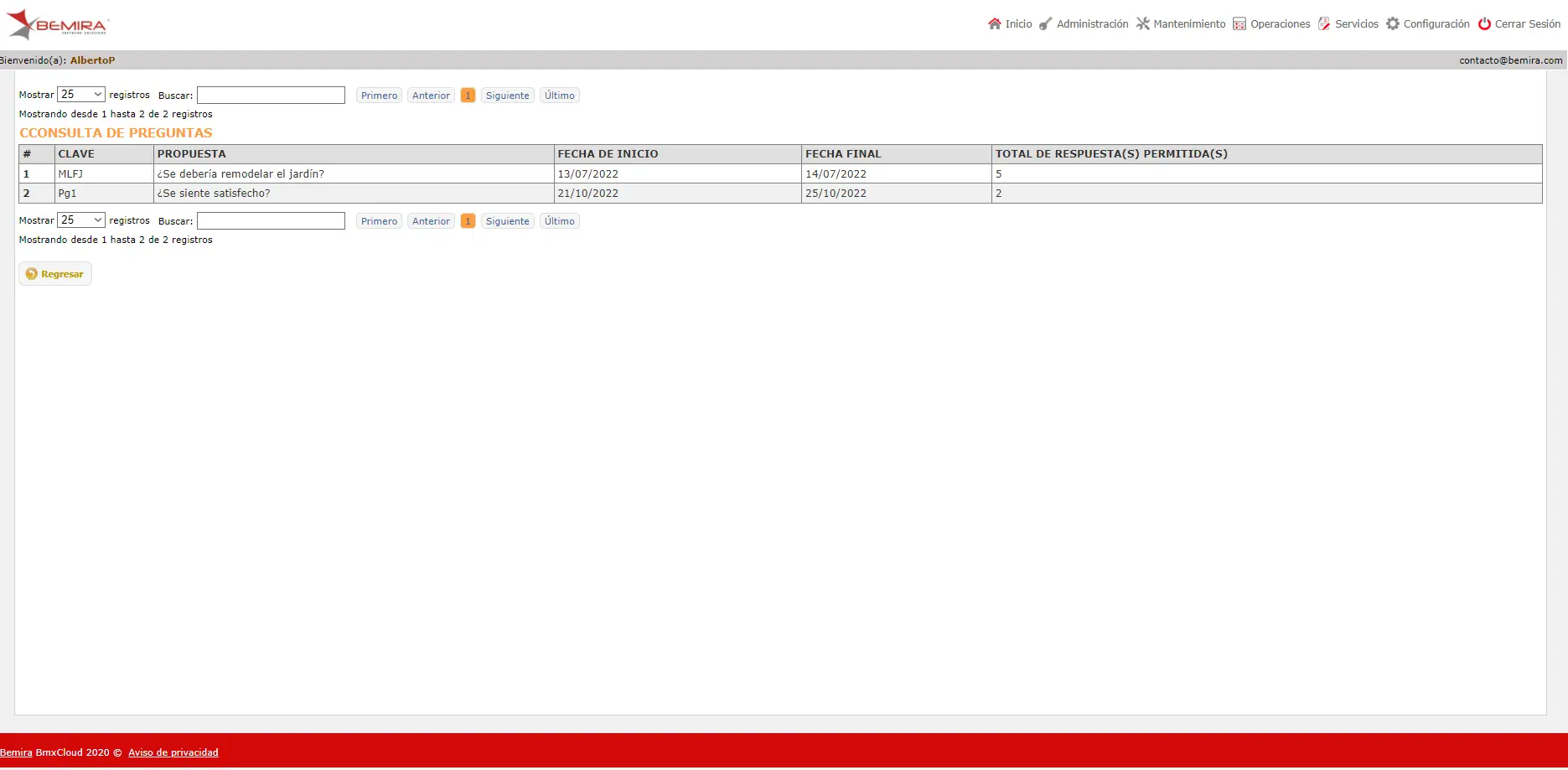
Cuando se haya terminado de observar los registros en esa página se deberá ir hasta la parte inferior de la página y se deberá presionar el botón “Regresar”  para que nos lleve a la página de “CONSULTA DE PREGUNTAS”.
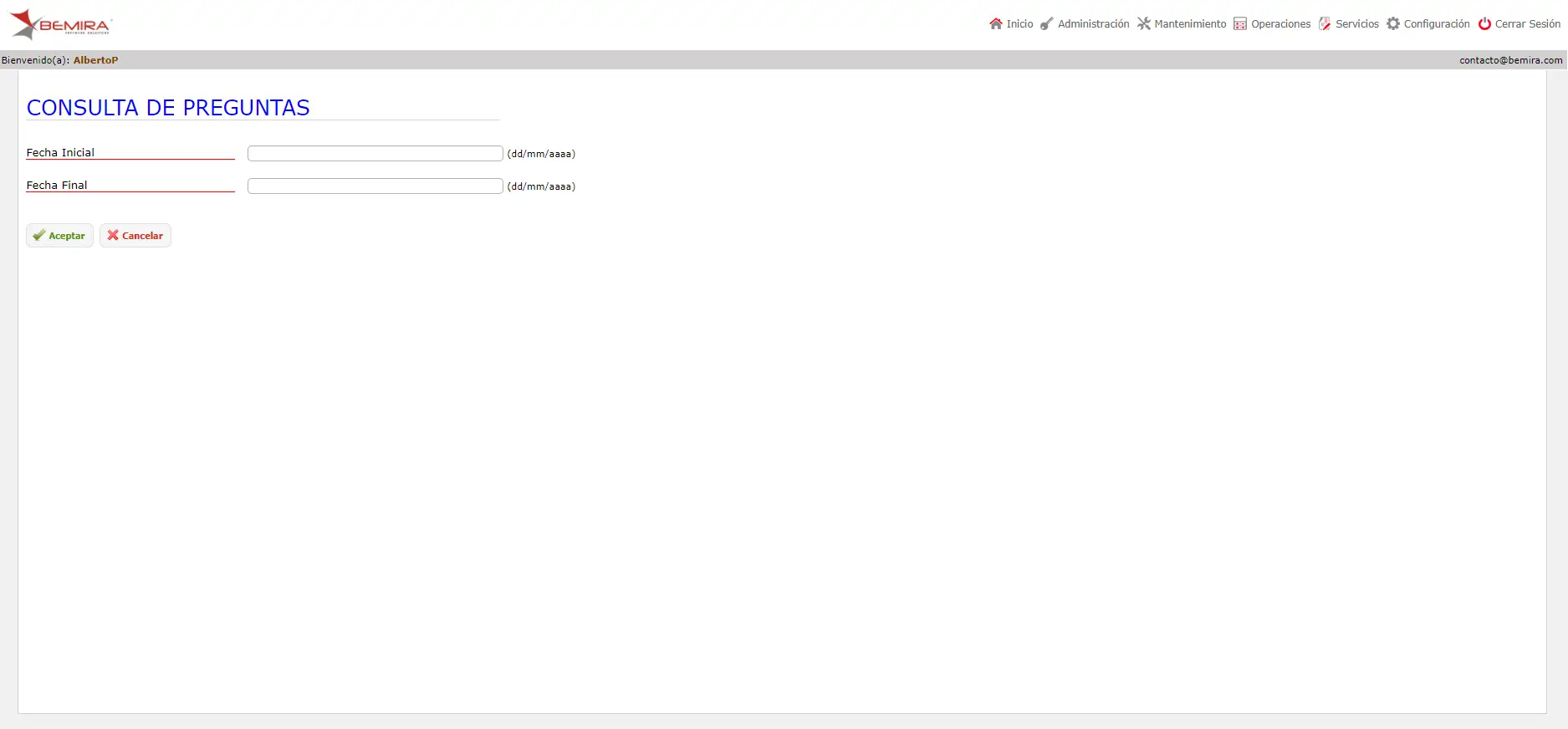
Y “Cancelar”  para ir a la página principal.
Al presionar “Editar” , nos llevará a otra página donde se podrá modificar el registro de las propuestas que queramos.
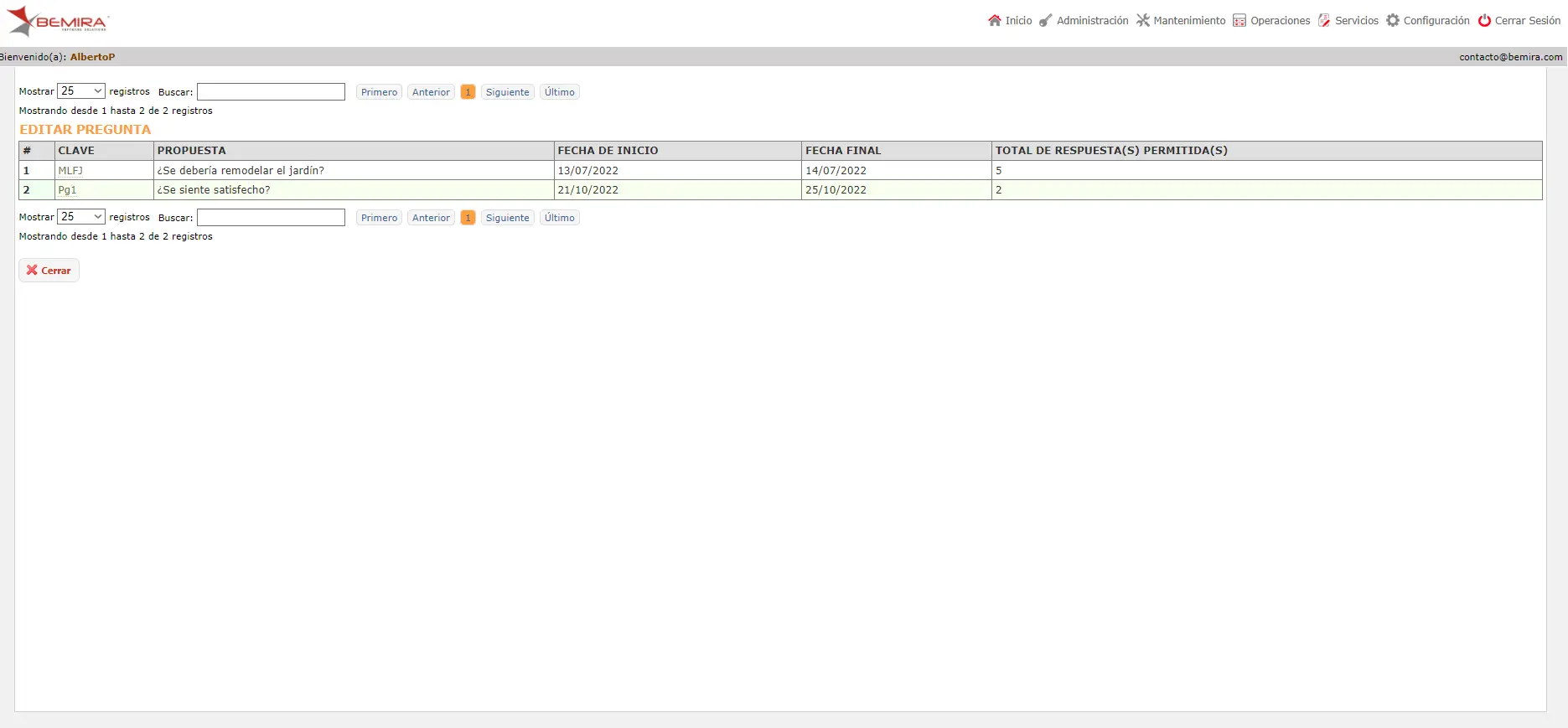
Después de dar clic al registro de la propuesta que se quiera modificar (dando clic sobre el "CLAVE" del que se quiere modificar), nos llevará a otra página donde se podrá observar los campos de, “Clave”, “Propuesta”, “Fecha de Inicio”, “Fecha final” y “No. Respuestas”.
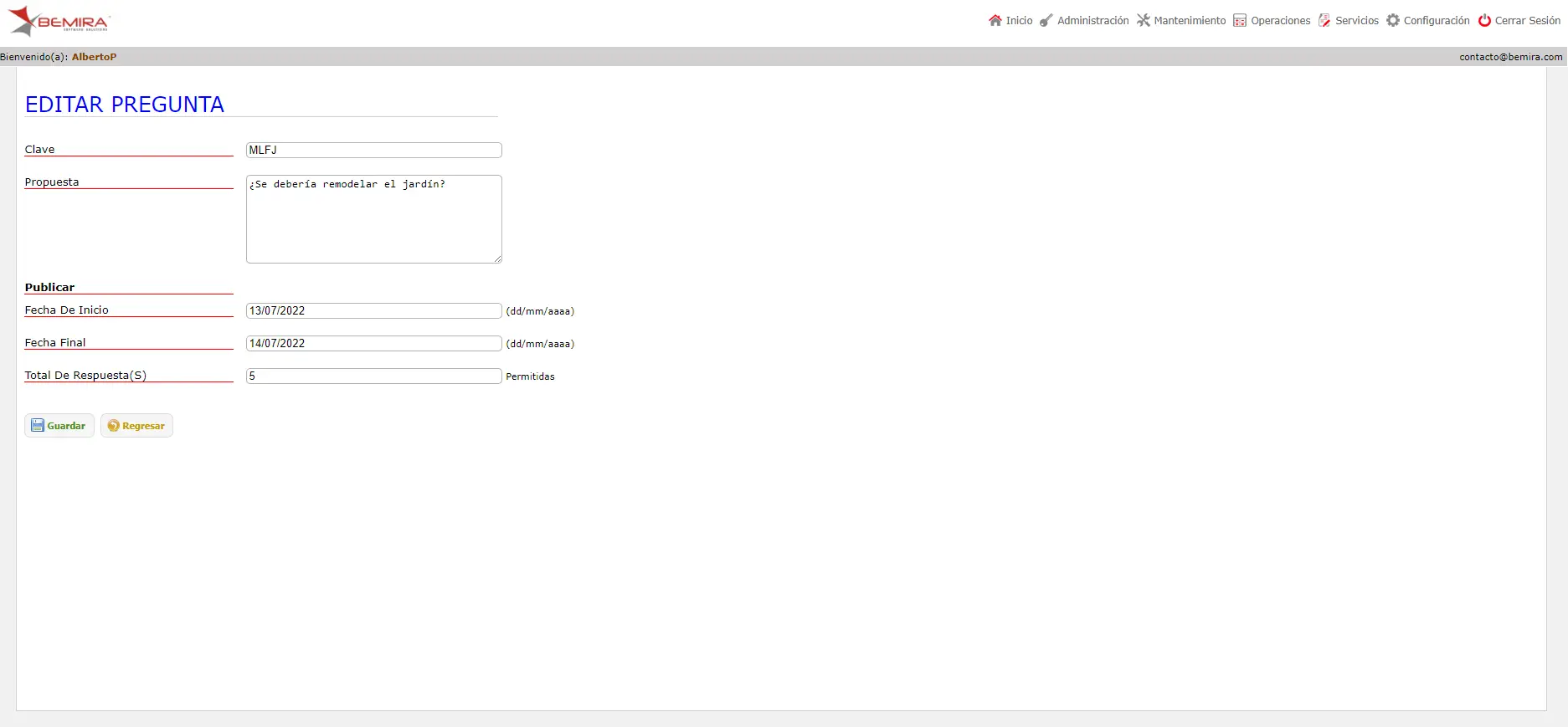
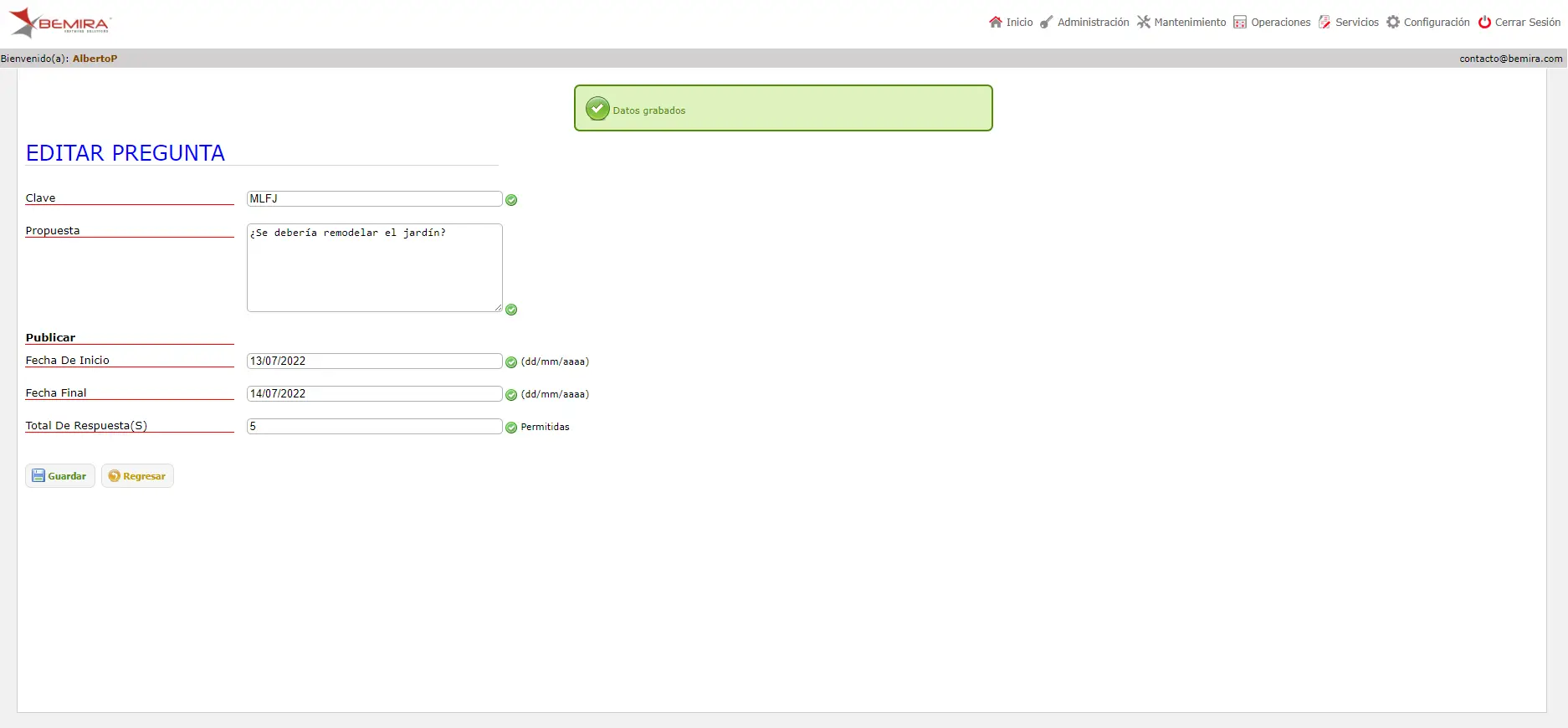
Después de haber presionado el botón “Guardar” , aparecerá un aviso de color verde que dice “Datos Grabados”, y se deberá presionar el botón “Regresar” .
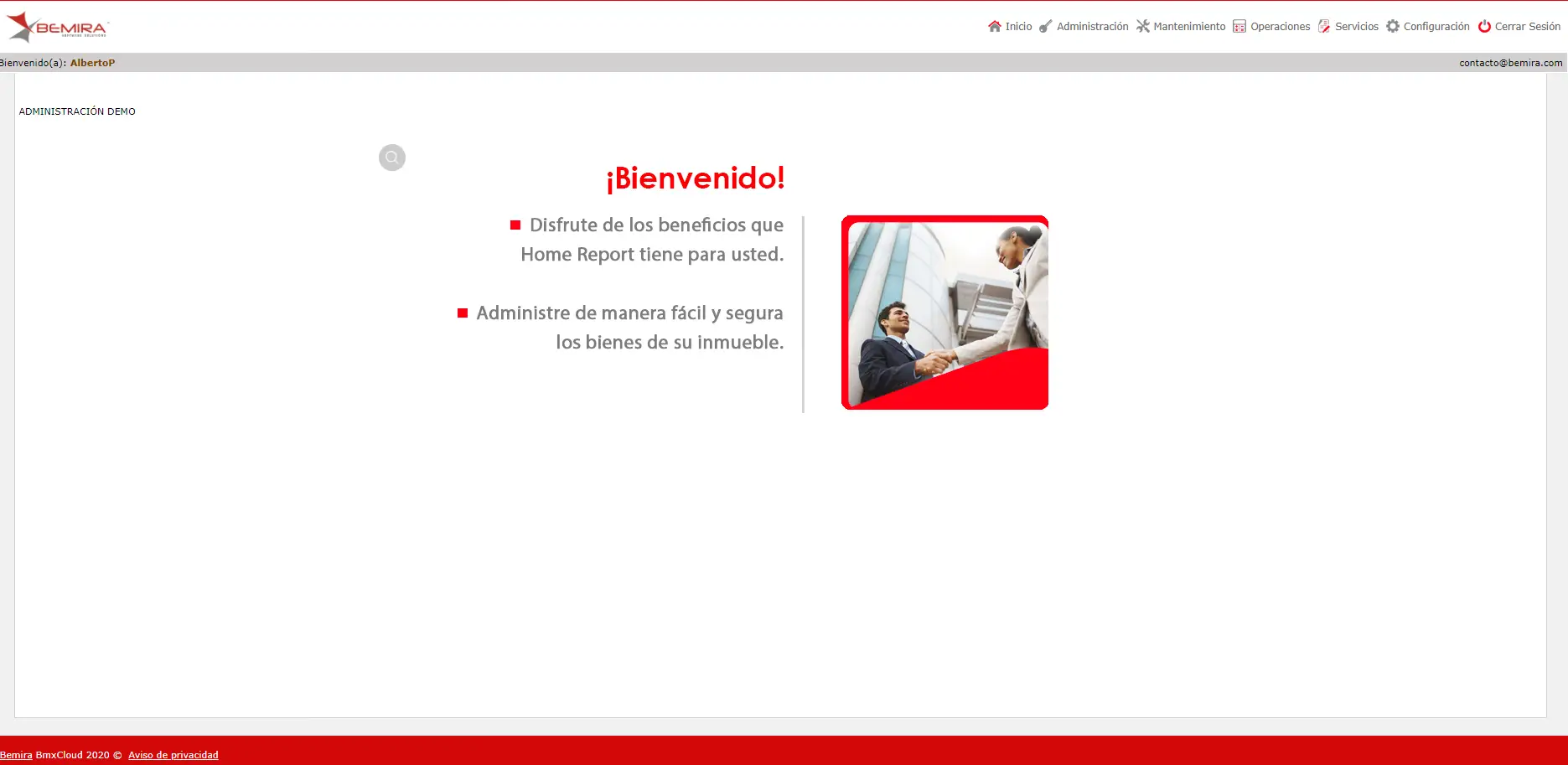
Por último, se deberá presionar el botón “Cancelar” , para que el sistema nos regrese a la página principal del sistema.
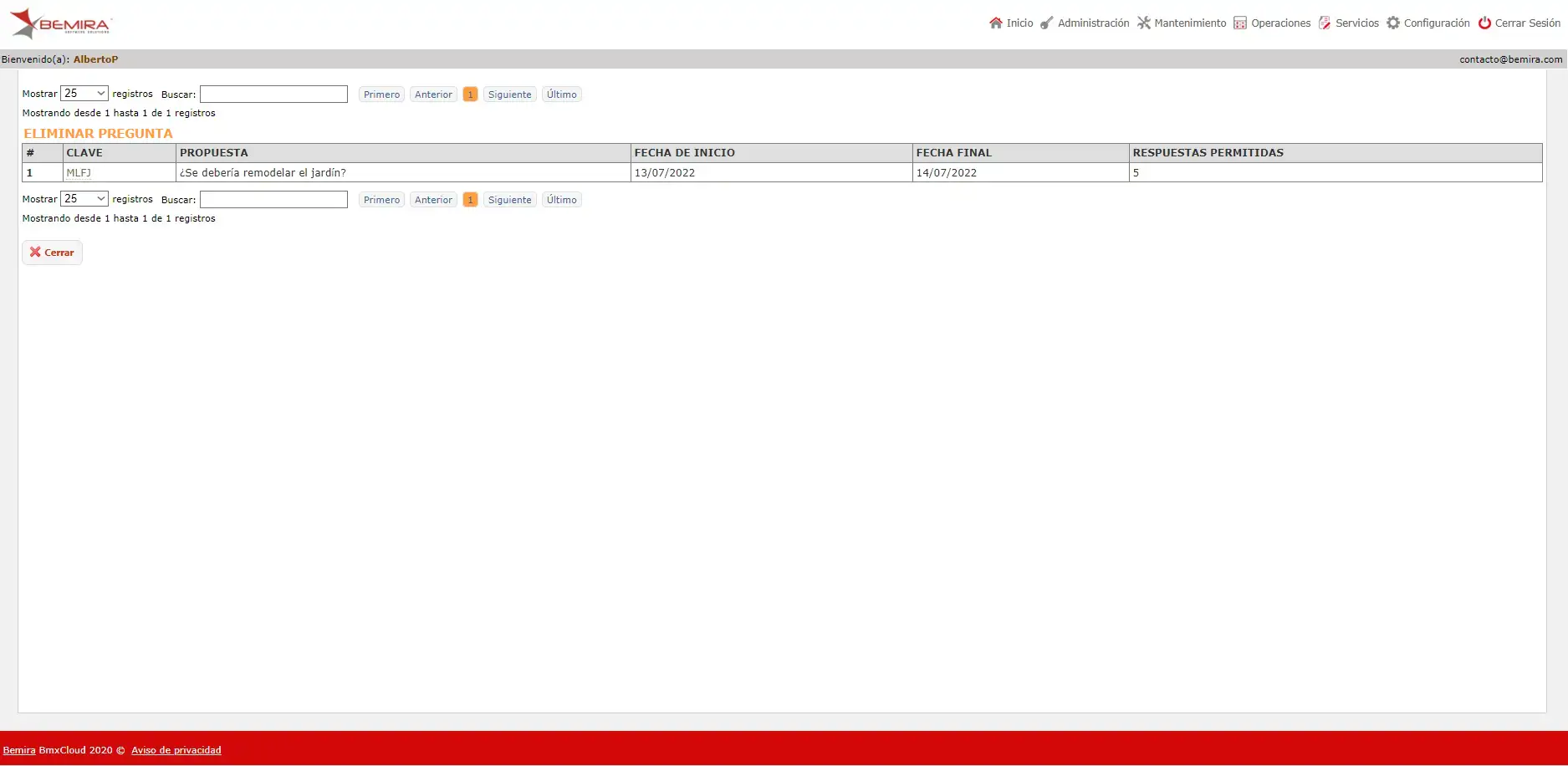
Al presionar la opción “Eliminar” , nos llevará a otra página donde se podrá eliminar el registro de propuestas a votación que queramos.
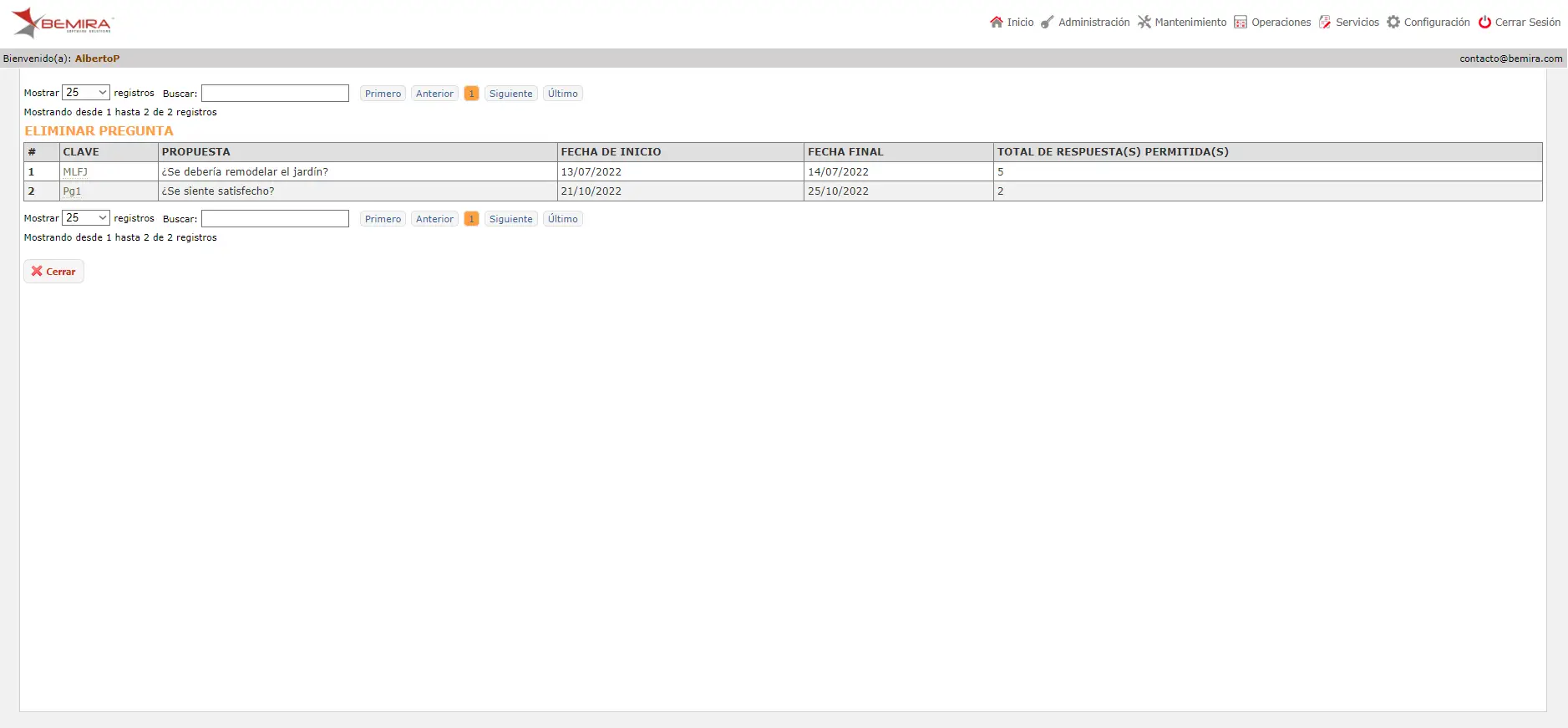
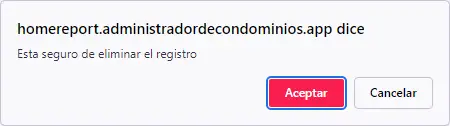
Al seleccionar el registro de la propuesta que se quiera eliminar (dando clic sobre el "CLAVE" del que se quiere eliminar), nos aparecerá un aviso en la parte superior donde nos preguntará si estamos seguros de querer eliminar ese registro.
Al presionar el botón “Aceptar”  el registro se eliminará de la tabla, y de la sección de “Votaciones”.
Por último, se deberá presionar el botón “Cerrar”  .
.
Y el sistema nos regresará a la página principal del sistema.